encryptWin: importare i vecchi testi crittografati nelle versioni >2.8.0.0
Un grande saluto a tutti i criptatori della rete!
In questo articolo vi spiegheremo come importare e decifrare i testi crittografati con il vecchio algoritmo nelle nuove versioni di encryptWin.
A partire dalla versione 2.8.0.0, infatti, encryptWin ha introdotto un nuovo algoritmo di crittografia basato su AES, progettato per offrire prestazioni migliori e una maggiore sicurezza.
Per garantire la compatibilità con i dati creati in precedenza, è stata comunque mantenuta la possibilità di decifrare i file generati con le vecchie versioni dell'applicazione. Questa funzionalità è disponibile nella sezione Crittografia → File salvati.
È stata invece rimossa la possibilità di decifrare direttamente, attraverso la funzione di decrittografia veloce tramite testo, i contenuti generati con il vecchio algoritmo. Questa funzione supporta ora esclusivamente i testi crittografati con le versioni di encryptWin dalla 2.8.0.0 in poi.
Se, quindi, possedete un testo crittografato con una vecchia versione di encryptWin, ma non lo avete salvato originariamente in un file, sarà necessario importarlo manualmente nell'applicazione per poterlo decifrare.
Vediamo come procedere!
PARTE 1 - Creazione del file
Per prima cosa, create un nuovo file di testo e incollate al suo interno il contenuto crittografato della vecchia versione di encryptWin.
Salvate quindi il file con il nome e l'estensione corretti. In questo esempio utilizzeremo la cartella C:\.
A seconda del tipo di contenuto e della modalità di crittografia utilizzata, dovrete scegliere una delle seguenti estensioni:
Modalità semplice:
-
.tsmp- Testo crittografato. -
.ismp- Immagine crittografata. -
.asmp- Audio crittografato. -
.psmp- Posizione crittografata.
Modalità avanzata:
-
.tadv- Testo crittografato. -
.iadv- Immagine crittografata. -
.aadv- Audio crittografato. -
.padv- Posizione crittografata.
Ad esempio, per un testo crittografato in modalità semplice, il nome del file sarà:
C:\2020-06-23T00-00-00.0000000-02-00_yourfile.tsmpAttenzione: il prefisso 2020-06-23T00-00-00.0000000-02-00_ è obbligatorio. È importante rispettare esattamente questo formato, altrimenti l'importazione potrebbe non avvenire correttamente.
PARTE 2 - Individuazione della cartella dell'applicazione
A questo punto, aprite Windows PowerShell e digitate il seguente comando, quindi premete Invio:
Get-AppxPackage -Name "52589AmeAmer.encryptWinUniversal"PowerShell mostrerà le informazioni relative al pacchetto di encryptWin installato sul vostro dispositivo: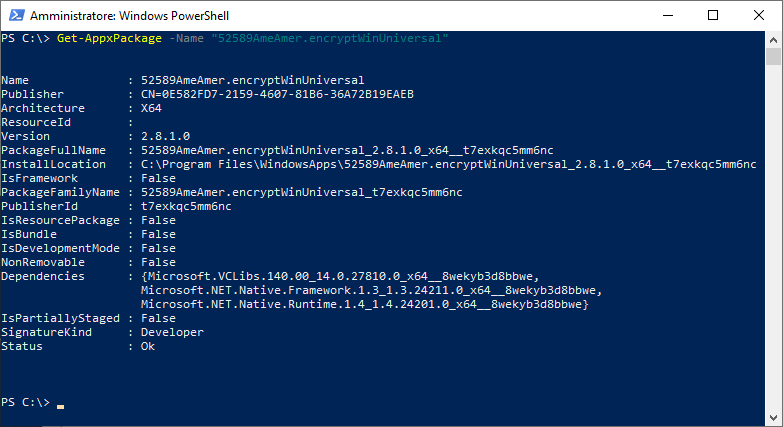
PARTE 3 - Importazione del file
Individuate nella schermata il valore corrispondente alla voce PackageFamilyName e copiatelo.
Nel nostro esempio il valore è:
52589AmeAmer.encryptWinUniversal_t7exkqc5mm6ncAdesso, sempre in PowerShell, eseguite il seguente comando:
copy "c:\2020-06-23T00-00-00.0000000-02-00_yourfile.tsmp" $env:LOCALAPPDATA\Packages\52589AmeAmer.encryptWinUniversal_t7exkqc5mm6nc\LocalState\ewsmpeRicordate che:
-
2020-06-23T00-00-00.0000000-02-00_yourfile.tsmpè il file creato nella prima parte della procedura. -
52589AmeAmer.encryptWinUniversal_t7exkqc5mm6ncè il valore PackageFamilyName individuato nel passaggio precedente.
Nel comando dovrete naturalmente utilizzare il nome effettivo del vostro file e il PackageFamilyName restituito dal vostro sistema.
PARTE 4 – Decifratura del contenuto
A questo punto l'importazione è completata!
Aprite encryptWin e raggiungete la sezione Crittografia → File salvati.
Dovreste trovare il file appena importato, contrassegnato come Legacy: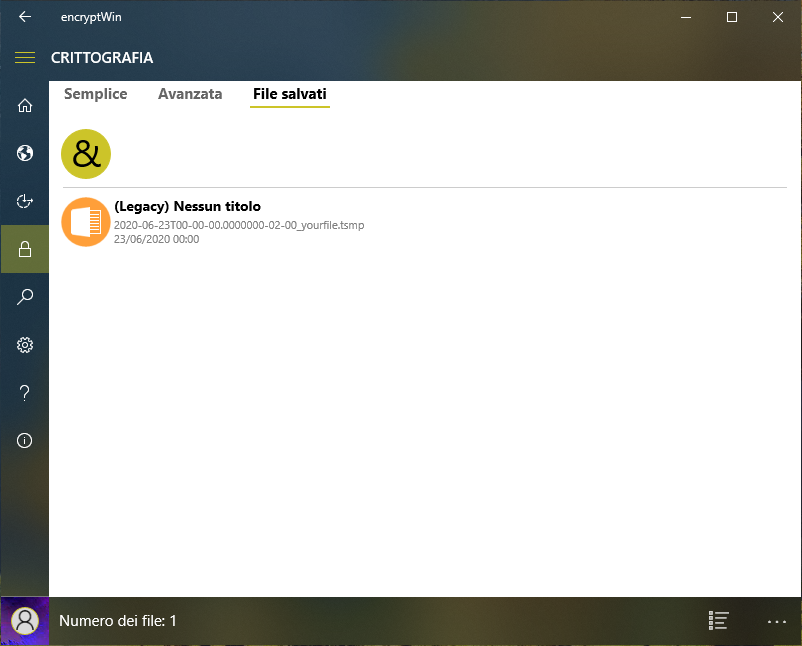
Selezionatelo per procedere con la decifratura del contenuto.
Una volta recuperati i dati originali, vi consigliamo di crittografarli nuovamente utilizzando il nuovo algoritmo introdotto con encryptWin 2.8.0.0 o versioni successive, così da poterli gestire direttamente attraverso le nuove funzionalità dell'applicazione.
Per qualsiasi altra informazione o dubbio, contattateci!
Ame Amer Team